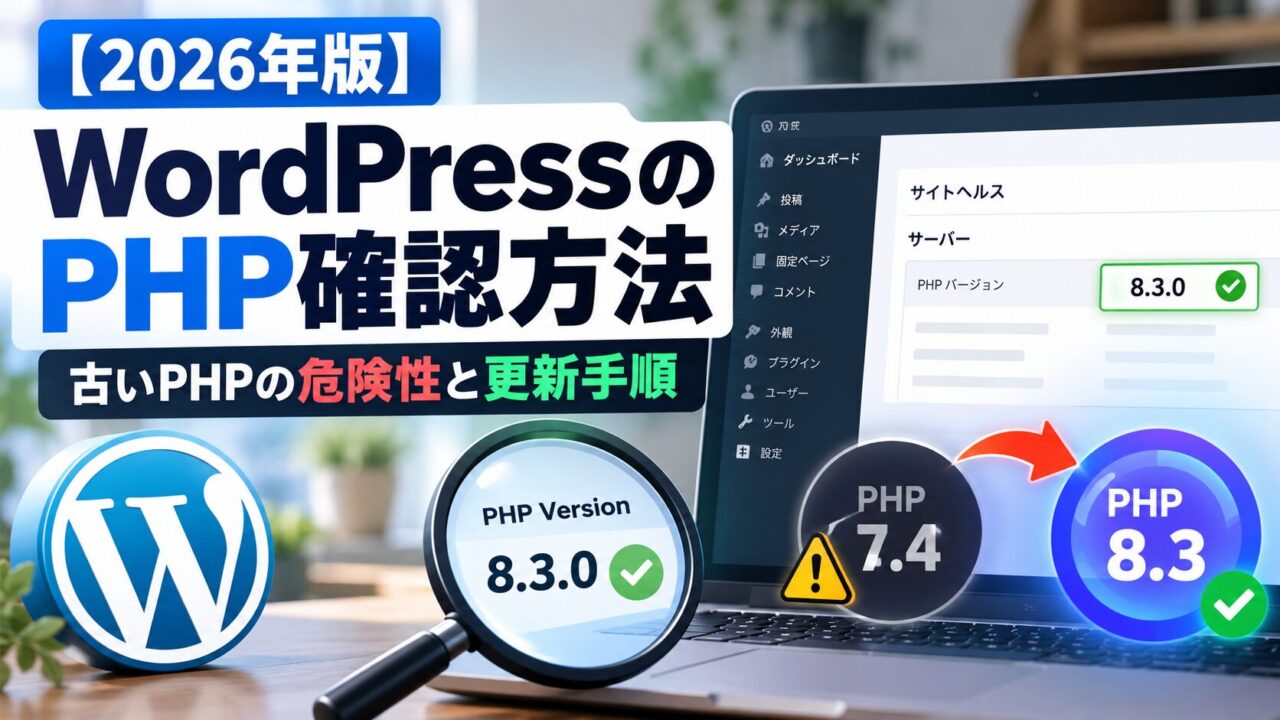
ホームページやブログにWordPressを使っている方へ。
WordPressは、よく「家」にたとえられます。
サーバーは、家を建てるための「土地」。
ドメインは、その家へたどり着くための「住所」。
テーマは家の外観や内装、プラグインは暮らしを便利にする家具や家電のようなものです。
では、PHPは何でしょうか?
PHPは、電気・ガス・水道のように、WordPressを裏側から動かしている「ライフライン」です。
普段は目に見えません。しかし、PHPに問題が起きれば、WordPressという家そのものが正常に動かなくなる可能性があります。
今回、そのPHPに重大なセキュリティ上の穴が見つかりました。
PHP公式では修正版の公開が予告され、レンタルサーバー各社でも対応が進められています。
ただし、WordPress本体やテーマ、プラグインを更新するだけでは、今回のPHPの問題は解決できません。
「PHPなんて触ったことがない」
「よく分からないから、あとで確認しよう」
そう思う方も多いのではないでしょうか。
そこでこの記事では、専門知識がない方でもできるPHPバージョンの確認方法と、今やるべき対策を順番にまとめました。
大切なサイトと、その先にいるお客さまを守るために。
後回しにせず、まずは現在のPHPバージョンを確認してみましょう。
※本記事は2026年10月21日時点の情報をもとにしています。影響を受ける詳しいバージョンや修正版については、PHP公式やレンタルサーバー会社の最新情報をご確認ください。
PHPって何?
WordPressを「家」にたとえてみましょう。
- WordPress:家
- テーマ:家のデザイン
- プラグイン:家具や便利な家電
- PHP:電気や水道などのライフライン
どれだけ家具を新しくしても、家の電気や水道を動かす仕組みに問題があれば、安心して暮らせません。
今回、重大な問題が見つかったのは、WordPressを裏側で動かしているPHPです。つまり、WordPress本体やプラグインを更新するだけでは、今回の問題を完全には解決できない可能性があります。
PHPの脆弱性を悪用されるとどうなる?
今回の脆弱性は「php2shell」とも呼ばれ、外部から不正なプログラムを実行される可能性があると報告されています。
悪用された場合、次のような被害につながる恐れがあります。
- ホームページを書き換えられる
- 不正なプログラムを設置される
- サーバー内の情報を盗まれる
- お問い合わせ情報などを見られる
- 同じサーバーの別システムへ攻撃を広げられる
必要以上に慌てるのではなく、修正版が出たらすぐ対応できるように準備しておくことが大切です。
WordPressでPHPのバージョンを確認する方法
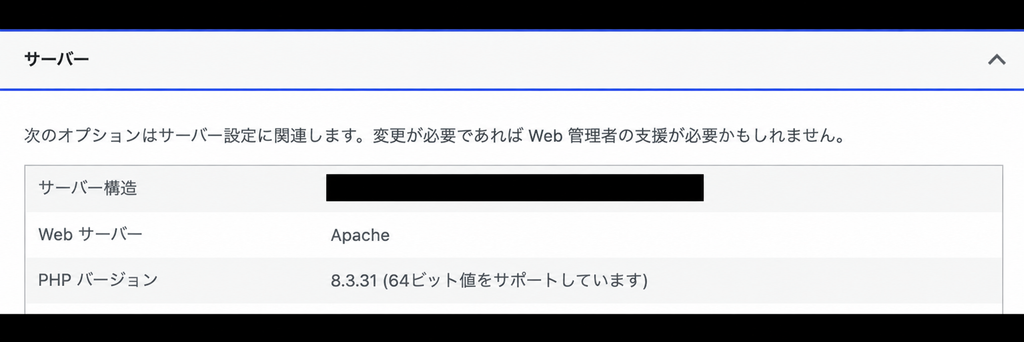
現在使っているPHPは、WordPressの管理画面から確認できます。
- WordPressの管理画面へログインする
- 左側の「ツール」を選ぶ
- 「サイトヘルス」を選ぶ
- 上部の「情報」を開く
- 「サーバー」を開く
- 「PHPバージョン」を確認する
「7.4.33」や「8.3.〇〇」といった数字が表示されます。この数字が、現在そのサイトで使われているPHPのバージョンです。
古いPHPを使っていたらどうする?
古いPHPは公式サポートが終了しています。WordPress自体が動いていても、新しいセキュリティ修正が提供されないため、そのまま使い続けることはおすすめできません。
WordPress公式は、PHP 8.3以上を推奨しています。ただし、いきなりPHPを変更すると、古いテーマやプラグインが動かなくなる可能性があります。次の順番で作業してください。
PHPを更新する前に行うこと
1.バックアップを取る
PHPを変更する前に、WordPressのファイルとデータベースのバックアップを取ります。レンタルサーバーの自動バックアップを利用している場合も、直近のデータが保存されているか確認してください。
2.WordPress本体を更新する
管理画面の「ダッシュボード」→「更新」から、WordPress本体を最新版にします。
3.テーマとプラグインを更新する
使用中のテーマとプラグインも最新版にします。長期間更新されていないものは、新しいPHPに対応していない可能性があるため注意してください。
ConoHa WINGでPHPを変更する方法
ConoHa WINGでは、WordPress管理画面ではなく、ConoHaのコントロールパネルから変更します。
- ConoHaコントロールパネルへログイン
- 画面上部の「WING」を選択
- 左側の「サイト管理」を選択
- 対象のドメインを選択
- 「サイト設定」を選択
- 「応用設定」を開く
- 「PHP設定」を開く
- PHPバージョン右側の鉛筆マークを押す
- 「PHP 8.3」を選択
- 「保存」を押す
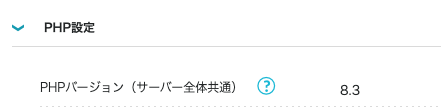
PHP 8.5まで表示されている場合でも、古いサイトではテーマやプラグインが対応していない可能性があります。PHP 7.4から変更する場合は、まずPHP 8.3で動作確認を行うのが比較的安全です。
PHP変更後に確認すること
- トップページと主なページが表示される
- WordPress管理画面へ入れる
- お問い合わせフォームを送信できる
- 画像をアップロードできる
- ネットショップなら商品を購入できる
- 予約サイトなら予約操作ができる
画面が真っ白になったり、「重大なエラーが発生しました」と表示されたりした場合は、テーマやプラグインがPHP 8.3に対応していない可能性があります。
その場合は一時的に元のPHPへ戻し、制作会社やサーバー会社へ相談してください。ただし、サポートの終了したPHPをそのまま使い続けることは避けましょう。
PHP 8.3に変えたら今回の対策は終わり?
PHP 8.3へ変更しただけで、今回の脆弱性対策が完了したとは限りません。
PHPには「8.3」という大きな区分の中にも、8.3.35などの細かなバージョンがあります。今回必要なのは、脆弱性が修正された細かなバージョンを、レンタルサーバー会社が適用することです。
PHPの変更後も、利用しているサーバー会社のお知らせで次の3点を確認してください。
- 今回の脆弱性が自分のサーバーに影響するか
- 修正版PHPの適用が完了しているか
- 利用者側で追加作業が必要か
分からない場合は、次の文章をサーバー会社へ送ってください。
PHPの重大な脆弱性CVE-2026-109618およびCVE-2026-109619について、利用中のサーバーへの修正版適用状況を教えてください。利用者側で必要な作業があれば、あわせて教えてください。
ホームページは「作って終わり」ではありません
ホームページは、公開した後も少しずつ手入れが必要です。
古いPHPを使い続けることは、家の鍵が古くなっているのに、そのまま使い続けるようなものです。今は問題なく表示されていても、安全とは限りません。
お問い合わせフォームや予約システム、ネットショップを使っているサイトには、お客さまの情報が保存されている場合もあります。
被害が起きてからではなく、何も起きていない今のうちに確認しておきましょう。
まずはWordPressの管理画面を開き、「ツール」→「サイトヘルス」→「情報」→「サーバー」の順番で、PHPのバージョンを確認してみてください。
「自分のサイトが対象なのか分からない」
「PHPを自分で変更するのは不安」
そんな方は、無理に操作せず、ThreadsのDMまたは伝わる設計室のお問い合わせフォームからご連絡ください。現在の状況を確認し、必要な対応をご案内します。
※ログインIDやパスワードなどの重要な情報は、公開投稿やDMに書かないでください。個別の確認が必要な場合は、安全な共有方法をこちらからご案内します。
参考情報
- PHP公式:緊急セキュリティリリースの予告
- IPA:PHPセキュリティリリースの事前準備
- PHP公式:サポート中のバージョン
- WordPress公式:推奨環境
- ConoHa WING:PHPの設定方法
- ITmedia:PHPに緊急レベルの脆弱性2件


