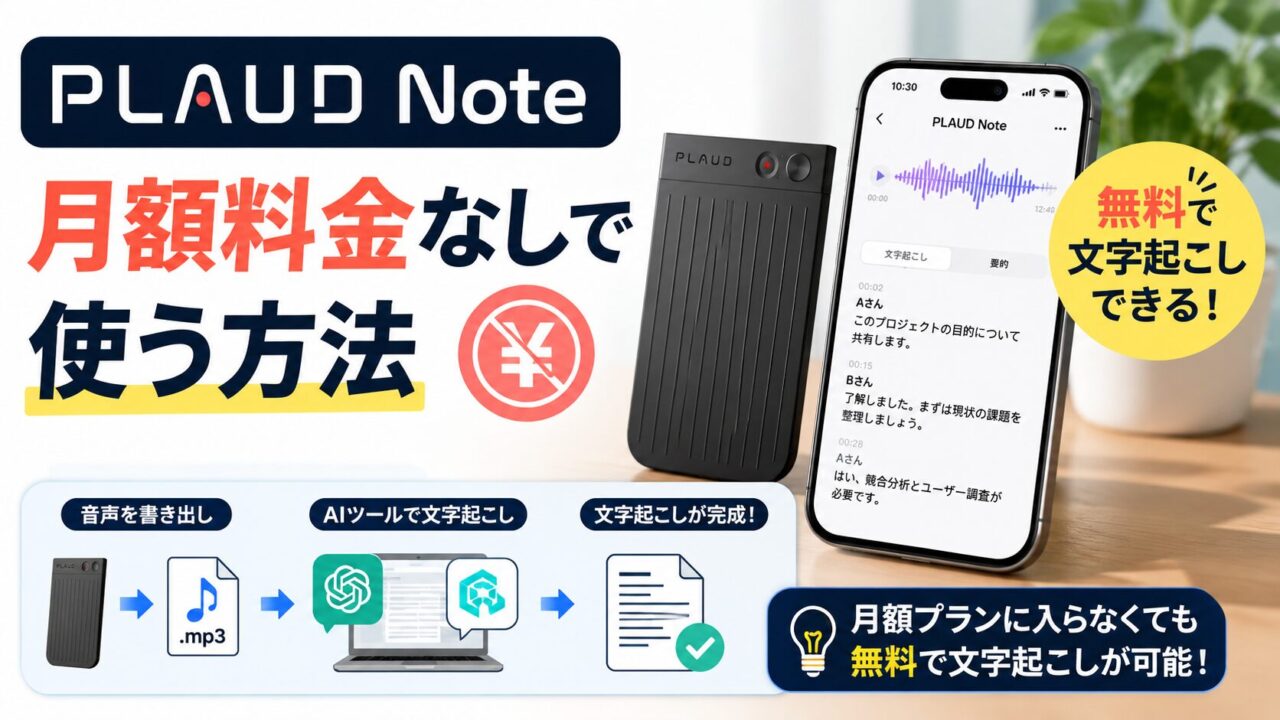
PLAUD Noteを使いたいけど、「本体を買ったあとも毎月料金を払い続けるのはちょっと……」と思っていませんか?
録音から文字起こし、要約まで自動でやってくれるPLAUD Noteはとても便利です。
ただ、仕事や勉強などでたくさん使おうとすると、無料プランの文字起こし時間だけでは足りなくなり、有料プランへの加入を考えている人もいるのではないでしょうか。
でも実は、PLAUD Noteは有料プランを契約しなくても使い続けることができます。
「でも、無料プランの文字起こし時間を使い切ったらどうするの?」
その答えが、録音した音声データを外に書き出して、別の無料ツールで文字起こしする方法です。
この方法を知らずに有料プランを契約すると、本来払わなくてもよかった月額料金を毎月払い続けることになるかもしれません。
この記事では、PLAUD Noteで録音した音声を書き出し、無料で文字起こしして、ChatGPTやNotebookLMなどで活用するまでの方法を順番に紹介します。
「月額料金はかけたくない。でもPLAUD Noteは使いたい」
そんな人は、まずこの方法を試してみてください。

PLAUD Noteは月額料金なしでも使える
PLAUD Noteは、本体を購入したあとに必ず有料プランを契約する必要はありません。
月額料金のかからない無料プランが用意されているため、本体代だけで使い始めることができます。
「本体を買ったら、その後も毎月料金がかかる」と思って購入を迷っている人もいるかもしれませんが、月額料金を払わずに使うことも可能です。
PLAUD Noteには無料のStarterプランがある
PLAUD Noteには、月額料金0円の「Starterプラン」があります。
Starterプランでは、毎月300分までAIによる文字起こしを利用できます。
1か月300分なので、1日あたりにすると平均約10分です。
短いメモや、たまに録音する程度なら無料プランでも使えますが、仕事の打ち合わせや授業などを頻繁に録音する場合は、300分を使い切ってしまうこともあるでしょう。
有料プランを使わなくても録音データは書き出せる
PLAUD Noteで録音した音声は、PLAUDの外へ書き出すことができます。
録音データはMP3やWAV形式で保存できるため、PLAUD以外のツールでも使えます。
つまり、無料プランの文字起こし時間を使い切ってしまっても、録音した音声そのものが使えなくなるわけではありません。
この「録音データを書き出せる」という機能を使うことが、PLAUD Noteを月額料金なしで活用するポイントになります。
PLAUD Noteを月額料金なしで使う方法
PLAUD Noteを月額料金なしで使う方法は、録音した音声を外に書き出して、文字起こしから先を別のツールで行うことです。
流れは次の5ステップです。
PLAUD Noteで録音する
↓
録音した音声データを書き出す
↓
NotebookLMアップロードする
↓
文字起こしや要約した内容をChatGPTなどの生成AIにコピペする。
↓
日報・議事録・作業記録などを作る
それぞれのやり方を順番に見ていきましょう。
① PLAUD Noteで録音する
まずはPLAUD Noteを使って、残しておきたい内容を録音します。
会議や打ち合わせを録音するだけでなく、自分で話した内容を記録する使い方もできます。
録音が終わったら、PLAUDアプリに音声データを保存します。
この段階では文字起こしをする必要はありません。

ぼくは会議や打ち合わせだけでなく、普段の作業ややったことなどを自身の声で録音して、日誌としてまとめる使い方もしていますよ。

② 録音した音声データを書き出す
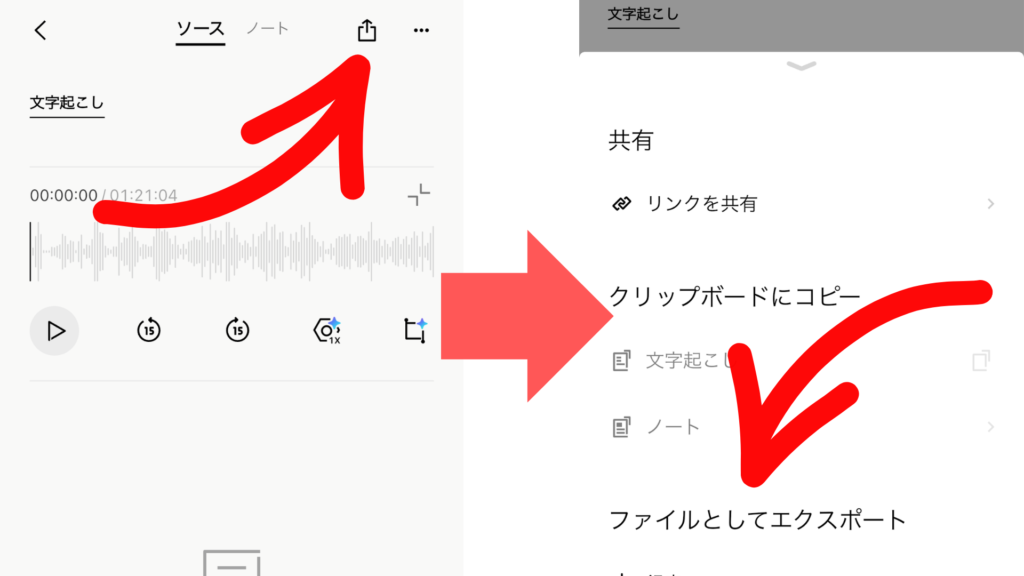
次に、録音した音声データを書き出します。
PLAUD Noteで録音した音声は、MP3やWAV形式で保存できます。
ここで必要なのは文字起こしされた文章ではなく、録音した音声ファイルです。
書き出した音声ファイルは、スマートフォンやパソコンなどに保存しておきましょう。
③ 無料ツールで文字起こしする
書き出した音声ファイルをNotebookLMにアップロードします。
NotebookLMは音声ファイルを読み込むことができ、録音した内容を文字として確認できます。
そのため、PLAUDの文字起こし時間を使わなくても、録音した内容を文章にすることができます。
④ 文字起こしデータをChatGPTやNotebookLMに入れる
文字起こしができたら、その内容をAIで整理します。
NotebookLMの中でそのまま要約することもできますし、文字起こしした内容をChatGPTに入れて整理することもできます。
ここでは、録音した内容を「読みやすい文章にする」「重要な部分をまとめる」など、目的に合わせて整理します。
⑤ 日報・議事録・作業記録などを作る
最後に、AIへ作ってほしいものを指示します。
たとえば、
- 「この内容から今日の日報を作って」
- 「決まったことと、次にやることを分けて議事録にして」
- 「今日行った作業を項目ごとに整理して」
といった指示ができます。
録音した内容に合わせて指示を変えれば、日報や議事録、作業記録など、さまざまな形に整理できます。
一から文章を書くのではなく、実際に話した内容をもとに作れるのが、この使い方の便利なところです。
PLAUDの有料プランを使う場合との違い
無料で使う方法と有料プランでは、料金だけでなく使いやすさにも違いがあります。
自分がPLAUD Noteを使う環境まで考えて選ぶのがおすすめです。
無料で使う方法のメリット
無料で使う方法のメリットは、月額料金を抑えながら、自分で生成AIを使って自由にカスタムできることです。
文字起こしした内容をChatGPTやNotebookLMなどに入れれば、自分の目的に合わせて好きな形に整理できます。
たとえば、
- 「決まったことだけをまとめて」
- 「次にやることを最後に一覧にして」
- 「いつも使っている日報の形で作って」
など、自分が欲しい形になるように指示できます。
一度自分に合った指示を作っておけば、同じ形で繰り返し使うこともできます。
無料で使う方法のデメリット
無料で使う方法のデメリットは、有料プランよりも手間がかかることです。
今回紹介している方法では、パソコンを使ったり、録音したファイルを書き出したり、別のサービスへ移動させたりする作業が必要になります。
一つひとつの操作は難しくありませんが、PLAUD Noteだけですべてを終わらせることはできません。
そのため、とにかく簡単に使いたい人にとっては、この手間がデメリットになります
H3 有料プランがおすすめな人
有料プランがおすすめなのは、スマホだけで手軽に完結させたい人です。
移動が多い仕事をしている人や、外出先でPLAUD Noteを使うことが多い人は、毎回パソコンを開いてファイルを移動するのが難しいこともあります。
そのような使い方なら、PLAUDの中で文字起こしや要約まで進められる有料プランの方が便利です。
反対に、パソコンを使える環境があり、多少の手間をかけても月額料金を抑えたい人なら、今回紹介している無料で使う方法を選びやすいでしょう。
PLAUD Noteを月額料金なしで使うときの注意点
PLAUD Noteを月額料金なしで使う場合は、外部サービスの無料で使える範囲が変わる可能性があることに注意してください。
今回紹介している方法では、PLAUD Noteだけではなく、NotebookLMやChatGPTなどの外部サービスも利用します。
現在は無料で使える機能でも、今後サービスの内容が変わったり、利用できる回数や容量などに制限が追加されたりする可能性があります。
そのため、この記事と同じ方法を試すときは、NotebookLMやChatGPTなどの最新の利用条件も確認してから使ってください。
まとめ|PLAUD Noteは月額料金を払わなくても活用できる
PLAUD Noteは、有料プランを契約しなくても活用できます。
録音した音声を書き出してNotebookLMに読み込ませれば、文字起こしができます。さらにChatGPTなどの生成AIを使えば、自分の使い方に合わせて内容を整理することもできます。
有料プランと比べると少し手間はかかりますが、パソコンを使える環境があり、毎月の料金を抑えたい人には使いやすい方法です。
まずは無料で使ってみて、「もっと手軽に使いたい」と感じてから有料プランを検討しても遅くありません。
PLAUD Noteは録音や文字起こしをするだけでなく、日報や記録を作ったり、後で壁打ちするための忘れないツールにもなります。
まだ持っていない場合はぜひ、以下のリンクから購入してみてはどうでしょうか。